

Come andare in diretta su YouTube: guida semplice, veloce e senza stress
Se ti chiedi come andare in diretta su YouTube, probabilmente vuoi parlare con il tuo pubblico in tempo reale, rispondere alle domande, lanciare un prodotto o trasmettere un evento. In questa guida ti spiego in modo semplice tutto quello che ti serve: requisiti, attivazione, differenze tra mobile, webcam ed encoder, e piccoli trucchi per evitare intoppi. L’obiettivo è farti premere “Vai in diretta” con sicurezza.
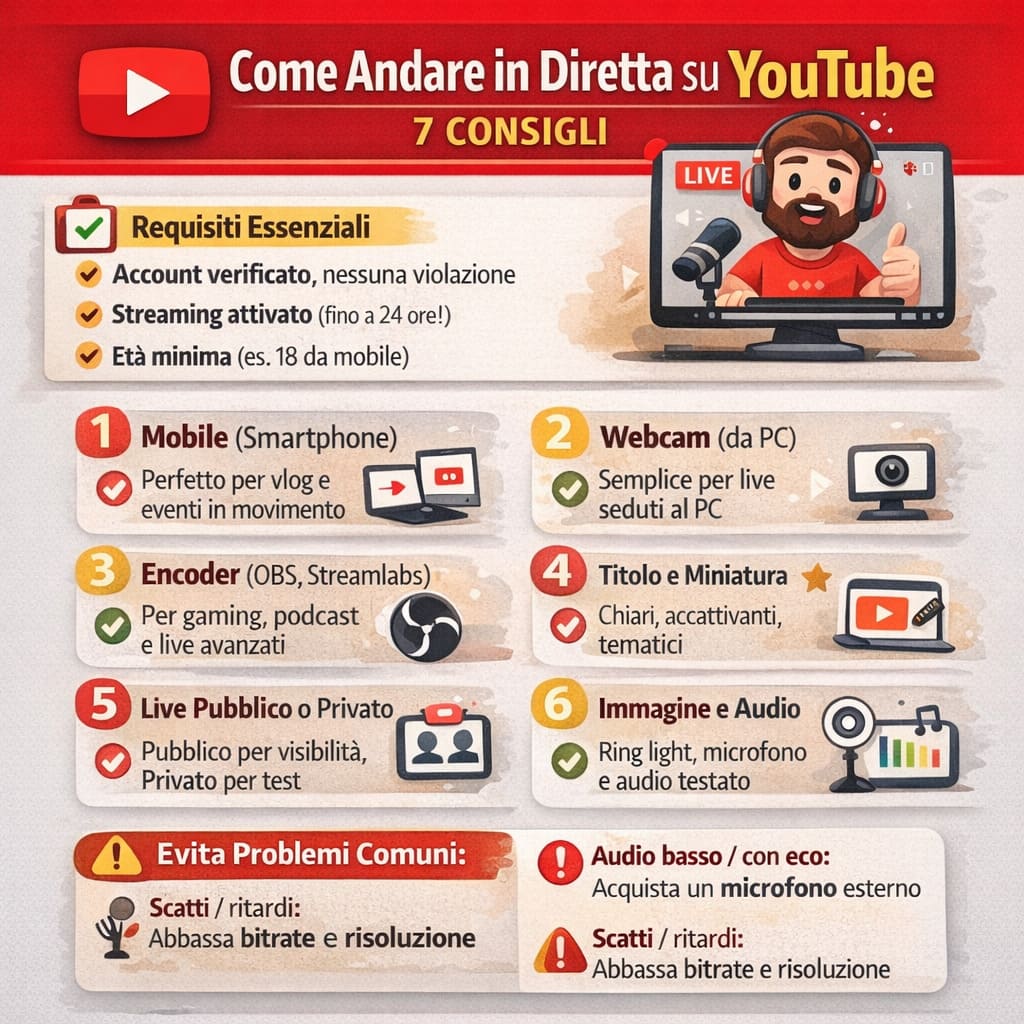
Requisiti essenziali (prima di tutto)
Prima di pensare a titoli e miniature, verifica questi punti fondamentali:
- Attiva lo streaming live sul canale. La prima attivazione può richiedere fino a 24 ore; dopo, potrai andare live subito quando vuoi.
- Account verificato e nessuna violazione delle norme (strike): YouTube può limitare le dirette se ci sono problemi di policy.
- Età minima e sicurezza: YouTube ha alzato l’età minima per lo streaming; inoltre, alcune funzioni (come la chat) possono essere limitate nei live con minori non accompagnati.
Mini-check: se oggi attivi lo streaming per la prima volta, pianifica la live per domani. Così sei sicuro che l’abilitazione sia completata.
Scegli il tipo di live: mobile, webcam o encoder
Tre strade, tre esperienze diverse. La scelta dipende da che cosa devi fare e da dove trasmetti.
1) Live da mobile (smartphone)
Perfetta per Q&A, vlog, backstage, eventi in movimento. Apri l’app YouTube, tocca Crea → Trasmetti dal vivo, imposta titolo/privacy, scegli fotocamera e microfono e avvia.
Nota: per il live da telefono possono valere criteri di idoneità (ad es. verifica del canale e soglie minime sul canale). YouTube aggiorna questi requisiti nel tempo: controlla sempre la pagina ufficiale “Create a live stream on mobile” prima di andare live.
Pro tip: usa un treppiede compatto e un microfono esterno da smartphone: la qualità audio conta più del 4K.
2) Live con webcam (da browser)
È la via più semplice dal computer: apri YouTube Studio → Crea → Vai in diretta → Webcam, inserisci titolo/descrizione, controlla la sorgente video e il microfono, poi Vai in diretta. È ideale per tutorial, interviste seduti, sessioni di studio/lavoro. La guida ufficiale “Create a live stream via webcam” elenca i passaggi e le funzioni utili (trailer, gestione in Live Control Room, archivio live, ecc.).
Pro tip: se vuoi un look più professionale, illumina con una ring light davanti a te e metti la webcam all’altezza degli occhi.
3) Live con encoder (OBS, Streamlabs, hardware dedicato)
Serve quando ti occorre un controllo avanzato: scene, sovrimpressioni, multi-camera, condivisione dello schermo o gaming. Il flusso è: abiliti il live, installi e configuri l’encoder, prendi Stream URL e Stream Key dalla Live Control Room, e avvii. La pagina “Create a YouTube live stream with an encoder” spiega perché usarlo, i passaggi iniziali e rimanda agli encoder verificati.
Pro tip: prepara scene preimpostate (Intro → Camera → Schermo → Pausa) e prova gli hotkey per passare da una scena all’altra senza scatti.
Preparazione intelligente: titolo, miniature e impostazioni
Una live ben preparata attira più spettatori e trattiene meglio le persone.
- Titolo chiaro + parola-chiave: “Live Q&A: come crescere su YouTube” funziona meglio di “Live di oggi”.
- Descrizione utile: inserisci punti chiave, timestamp (se fai capitoli), link ai tuoi social o al materiale menzionato.
- Miniatura (thumbnail): un primo piano leggibile + 2-3 parole grandi.
- Privacy: Pubblico se vuoi visibilità; Non in elenco per test; Privato per prove da solo. (Impostazioni privacy e flusso via webcam sono illustrati nella guida ufficiale.)
- Latencia: bassa per più interazione; ultra-bassa per reazioni quasi in tempo reale; normale se privilegi la stabilità.
Esempi pratici (casi reali)
- Creator in mobilità: devi annunciare un lancio alle 19:00, ma sei ancora fuori. Vai live da mobile con auricolari, titolo “Annuncio ore 19:00: novità per il canale” e durata 10 minuti.
- Lezione/Workshop: usa webcam, condividi lo schermo dalla Live Control Room, e alterna camera/slide con la funzione di screen share.
- Live di gaming o evento complesso: configura OBS (encoder), imposta scene (Intro → Gameplay → Pausa → Outro), aggiungi un countdown di 60 secondi e attiva una sovrimpressione con le regole della chat. Le basi per l’encoder e i riferimenti agli encoder verificati le trovi nella guida di YouTube.
Problemi comuni (e soluzioni rapide)
- “Non posso andare live subito” → Se è la prima attivazione, attendi fino a 24 ore. Poi sarà immediato.
- Chat limitata o funzioni ridotte → dipende da età e policy. YouTube può disattivare chat o limitare funzioni in alcuni casi (ad esempio live con minori non accompagnati).
- Audio basso o con eco → usa un microfono esterno, chiudi le finestre inutili, attiva i filtri (noise suppression) in OBS o nel software che utilizzi.
- Scatti o ritardo → abbassa bitrate e risoluzione, passa al cavo anziché Wi-Fi, scegli latenza normale per più stabilità.
Domande frequenti (FAQ)
Posso andare live da smartphone senza superare una certa soglia di iscritti?
Lo streaming da mobile ha criteri di idoneità che YouTube può aggiornare (verifica del canale, limiti sul canale, requisiti di iscritti). Prima di avviare, controlla la pagina ufficiale “Create a live stream on mobile”.
Quanto tempo serve per abilitare le dirette?
La prima abilitazione può richiedere fino a 24 ore. Dopo, puoi andare live in qualsiasi momento.
Meglio webcam o encoder?
Se vuoi semplicità, la webcam è perfetta. Se ti servono sovrimpressioni, multi-camera, gaming o scene, scegli un encoder (OBS, ecc.).
Come si gestisce la live mentre sono in onda?
Usa la Live Control Room per titolo, chat, monetizzazione, condivisione schermo e passaggi tra scene. La guida via webcam ne mostra funzioni e scorciatoie.
Consigli finali per una live che piace (e funziona)
Parla al pubblico come a un amico, spiega all’inizio cosa succederà nei prossimi minuti e ogni tanto ricorda a chi entra tardi dove siete arrivati.
Annuncia gli orari dei prossimi appuntamenti (es. lunedì alle 20:00) e mantieni la promessa: la regolarità crea abitudine.
Conclusione (riassunto rapido)
Per andare in diretta su YouTube ti servono: abilitazione dello streaming (prima volta: fino a 24 ore), account verificato, rispetto delle policy e, a seconda del metodo, eventuali requisiti (specie su mobile). Scegli mobile per la velocità, webcam per la semplicità dal PC, encoder per la massima qualità e controllo. Le istruzioni ufficiali e aggiornate sono sempre nel Centro assistenza YouTube:
- Guida mobile: creazione e requisiti correnti.
- Guida webcam/encoder: passaggi, Live Control Room, funzioni extra.
Bigfollow
Bigfollow è dal 2022 il principale fornitore italiano per la crescita sui social media, pacchetti follower, like e boost di engagement.