

Quanto traffico dati consuma YouTube: guida semplice per capirlo davvero
Perché YouTube “mangia” così tanti dati (e quando no)
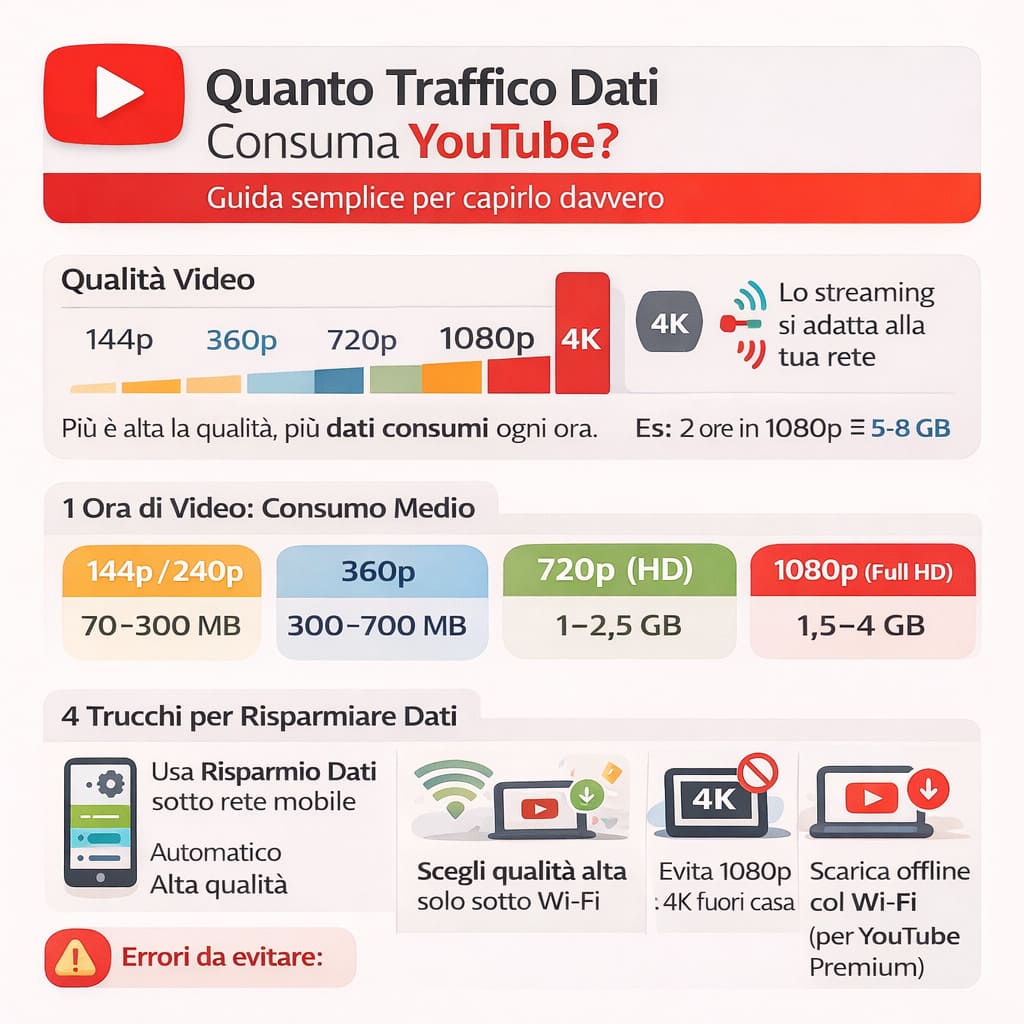
Se ti sei chiesto quanto traffico dati consuma YouTube, la risposta più onesta è: dipende. Dipende soprattutto dalla qualità video (144p, 360p, 720p, 1080p, 4K), dalla durata del video e da come YouTube adatta lo streaming alla tua connessione.
YouTube, infatti, cambia la qualità automaticamente per darti una visione fluida. Se hai poco segnale, può abbassare la qualità. Se sei sotto Wi-Fi veloce, può spingerla più in alto. Nelle impostazioni puoi scegliere anche modalità “risparmio dati” o “qualità più alta”.
Quindi sì: a volte consumi tantissimo senza accorgertene, altre volte molto meno. La cosa bella è che puoi controllarlo.
La regola più semplice: i dati dipendono dal “bitrate”
Per capire quanto traffico dati consuma YouTube senza impazzire, devi conoscere un concetto base: il bitrate. È “quanti dati” passano ogni secondo per farti vedere (e sentire) il video.
Più il video è in alta qualità, più il bitrate di solito sale. E quando il bitrate sale, salgono anche MB e GB consumati.
YouTube pubblica valori di riferimento sui bitrate consigliati (come ordine di grandezza) per i video, ad esempio 1080p, 720p, 4K. Sono indicazioni tecniche, ma utili per farsi un’idea dei numeri.
Mini formula pratica (facile facile)
- 1 Mbit/s ≈ 0,125 MB/s
- In un’ora: 0,125 × 3600 = 450 MB circa
Quindi:
- 2 Mbit/s ≈ 900 MB/ora
- 5 Mbit/s ≈ 2,25 GB/ora
- 8 Mbit/s ≈ 3,6 GB/ora
Questi sono calcoli “a spanne”, però ti aiutano a capire perché la qualità cambia tutto.
Quanto consuma YouTube per qualità: valori realistici (range)
Qui sotto trovi dei range semplici. Non sono “numeri ufficiali fissi”, perché lo streaming può variare, ma sono ottimi per capire se un’ora ti può costare mezzo GB o 3–4 GB.
144p / 240p (qualità molto bassa)
Ideale se vuoi solo ascoltare o se hai pochissima rete.
- Circa 70–300 MB per ora (dipende molto dal contenuto)
360p (bassa ma guardabile)
- Circa 300–700 MB per ora
480p (standard)
- Circa 500 MB – 1,2 GB per ora
720p (HD)
- Circa 1 – 2,5 GB per ora
1080p (Full HD)
Qui spesso si “vola” con i consumi.
- Circa 1,5 – 4 GB per ora
Perché un range così largo? Perché alcuni video sono più “pesanti” (molto movimento, dettagli, gaming, sport). Inoltre YouTube può usare bitrate diversi in base al dispositivo e al formato.
4K (2160p)
Se guardi 4K su mobile con rete dati, occhio.
- Circa 7 – 16 GB per ora
I valori di bitrate consigliati per 4K e 1080p danno proprio l’idea che 4K può essere molte volte più pesante di 1080p.
Micro-fazit: se vuoi risparmiare, non serve “spegnere YouTube”. Basta evitare qualità alte quando sei in 4G/5G.
E YouTube Shorts? Consuma meno?
Spesso sì, perché i video sono corti. Ma se fai scroll per 30 minuti, i dati si sommano.
In pratica: uno Short singolo può pesare poco, ma la sessione può diventare enorme se guardi decine e decine di video (e magari in qualità alta). Qui il trucco è lo stesso: abbassa la qualità quando sei su rete mobile.
Live streaming: perché consuma più di quanto pensi
Un livestream è un flusso continuo. Non “carica una volta e basta”, ma mantiene un ritmo costante di dati.
- Live in 480p: spesso intorno a 0,7 – 1,5 GB/ora
- Live in 720p: spesso 1,5 – 3 GB/ora
- Live in 1080p: spesso 3 – 6 GB/ora
E se la live è lunga (tipo 2 ore), capisci subito perché finisci il pacchetto dati.
YouTube Music: meno dati, ma dipende dalla qualità audio
Con YouTube Music consumi meno rispetto al video, perché scarichi solo audio.
Indicativamente:
- Qualità bassa: ~40–60 MB/ora
- Qualità media: ~70–120 MB/ora
- Qualità alta: ~120–200+ MB/ora
Se ascolti tante ore al giorno in rete mobile, anche l’audio pesa sul mese. Ma resta quasi sempre più leggero del video.
Come ridurre il consumo dati in 30 secondi
Se ti interessa davvero quanto traffico dati consuma YouTube, la seconda domanda è: “come lo riduco subito?”
Il metodo più efficace è impostare la qualità video:
- Modalità automatica (YouTube decide)
- Qualità più alta (consuma di più)
- Risparmio dati (consuma meno)
YouTube spiega queste opzioni e dove trovarle nelle impostazioni.
Piccoli trucchi che fanno una grande differenza
- Su rete mobile scegli “Risparmio dati” e lascia “Qualità più alta” solo sotto Wi-Fi.
- Se stai solo ascoltando, abbassa la qualità o usa YouTube Music.
- Evita il 1080p/4K quando sei fuori casa, anche se “si vede meglio”.
- Se puoi, scarica offline (Premium) quando sei in Wi-Fi: poi guardi senza consumare dati mobili.
Micro-fazit: non devi rinunciare ai video. Devi solo scegliere la qualità giusta nel momento giusto.
Un esempio reale (storia breve)
Immagina questa scena: sei in treno e guardi video per un’ora. Metti 1080p perché “tanto ho 5G”. Risultato: arrivi a casa e hai bruciato diversi GB.
La settimana dopo fai la stessa tratta, ma imposti “Risparmio dati” e guardi in 480p. Il video è comunque chiaro sullo schermo del telefono, e magari consumi la metà (o anche meno). A fine mese, la differenza si vede.
Ecco perché la domanda “quanto traffico dati consuma YouTube” non è solo curiosità: è proprio una scelta pratica che ti fa risparmiare soldi (e stress).
FAQ: domande tipiche (People Also Ask)
YouTube mostra quanti GB sto usando?
Non sempre in modo diretto dentro l’app. Di solito lo vedi meglio nelle impostazioni del telefono (uso dati per app) o nel pannello del tuo operatore.
Quanti GB consuma YouTube in un’ora?
Dipende dalla qualità: può essere meno di 0,5 GB (bassa qualità) oppure 3–4 GB (1080p) e anche molto di più in 4K. Il modo più semplice è ricordare che più la qualità sale, più salgono i GB.
Se guardo YouTube a 144p consumo quasi niente?
Consumi molto meno, sì. Ma “quasi niente” dipende dal tempo: se guardi per ore, anche 144p si somma.
La modalità “Risparmio dati” abbassa la qualità?
Sì, l’idea è proprio quella: qualità più bassa, consumo più basso. È una delle opzioni di qualità video su mobile.
Riassunto finale (perfetto per Featured Snippet)
Quanto traffico dati consuma YouTube dipende soprattutto da qualità e durata: più alta è la risoluzione (720p, 1080p, 4K), più aumentano MB e GB per ora. Per ridurre i consumi, imposta “Risparmio dati” su rete mobile e tieni “Qualità più alta” solo sotto Wi-Fi.
Bigfollow
Bigfollow è dal 2022 il principale fornitore italiano per la crescita sui social media, pacchetti follower, like e boost di engagement.