
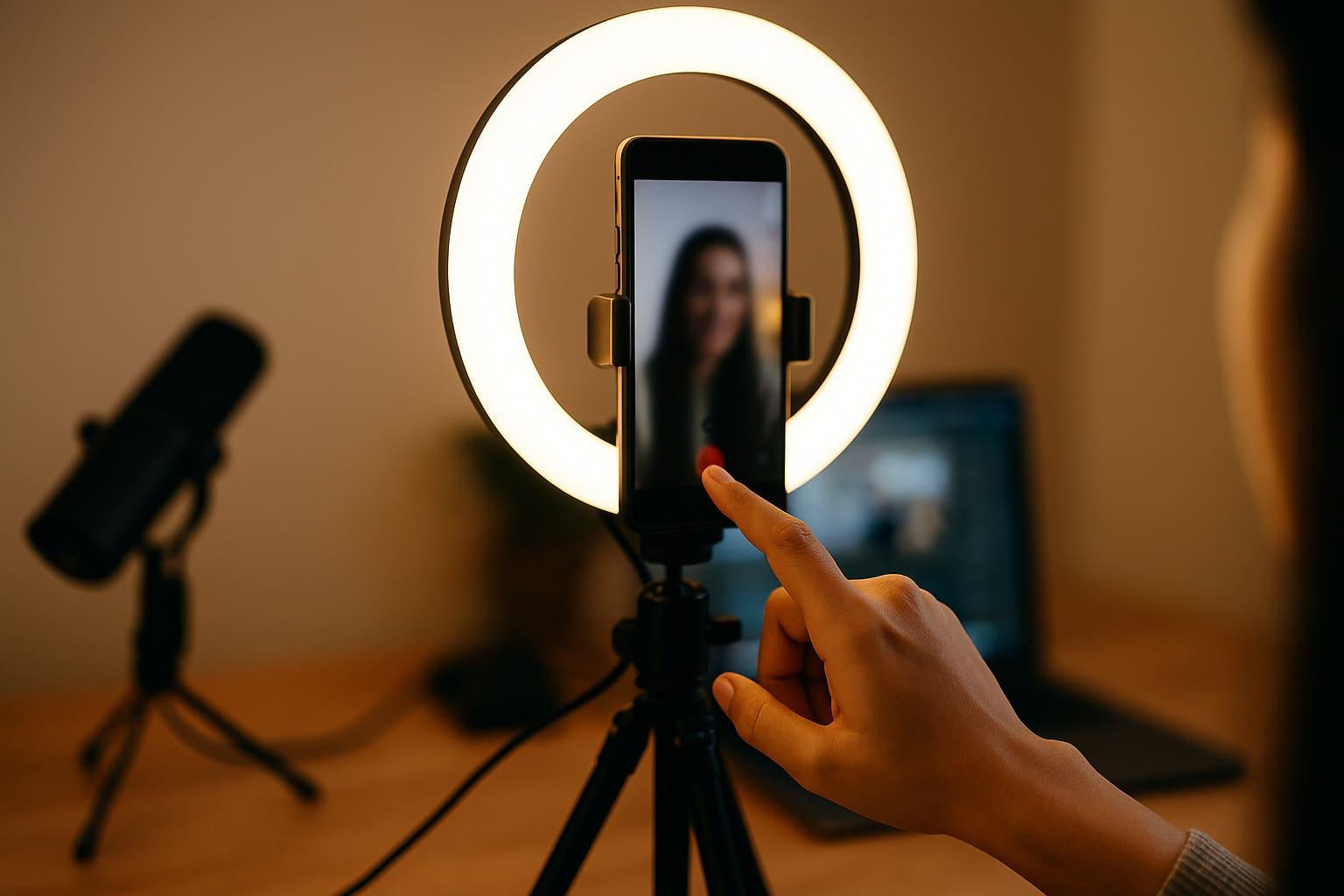
come fare live su tiktok: guida pratica e aggiornata
Se ti stai chiedendo come fare live su TikTok, sei nel posto giusto. In questa guida impari passo per passo come andare in diretta dall’app, da PC (ideale per il live gaming), come invitare ospiti (in 2 o più), e cosa puoi fare se non vedi il pulsante LIVE. Useremo parole semplici, esempi concreti e una checklist finale, così parti subito.
Requisiti per andare in diretta (e come verificarli)
Prima di tutto, TikTok richiede due cose fondamentali:
- Età: devi avere almeno 18 anni per poter andare LIVE. TikTok può chiederti la conferma dell’età prima della diretta.
- Follower: in genere servono almeno 1.000 follower per sbloccare il pulsante LIVE (la soglia può variare per area; TikTok può abilitarla gradualmente).
Altri consigli utili
- Aggiorna l’app all’ultima versione.
- Controlla rete stabile (Wi-Fi o 5G).
- Prepara titolo e copertina della live.
- Imposta la moderazione (filtri parole, limiti commenti).
“Senza avere 1000 follower?” Ufficialmente no: l’accesso al LIVE si sblocca quando rispetti i requisiti. Alcuni utenti potrebbero vederlo in test o rollout, ma non è garantito.
Come fare LIVE su TikTok dall’app (passo-passo)
- Apri TikTok e tocca il pulsante “+”.
- In basso, scorri le modalità fino a “LIVE”.
- Inserisci titolo (chiaro e breve) e scegli copertina.
- Apri le impostazioni:
- Moderazione chat (filtri parole, limiti età)
- Gifts/donazioni (se disponibili)
- Invita ospiti (vedi sezione “in 2”)
- Posiziona il telefono, controlla audio e luce.
- Tocca “Vai LIVE”.
- Durante la diretta: saluta, fissa un tema, usa call-to-action (“scrivi da dove ci segui”, “metti il follow”).
- Per chiudere: tocca X/Termina e salva il replay se vuoi rivederlo.
Tip titolo: “Q&A makeup in 15 minuti”, “Allenamento braccia LIVE”, “Consigli CV – rispondo alle domande”.
Come fare live su TikTok da PC (perfetto per gaming e set più “pro”)
Hai due strade:
A) TikTok LIVE Studio (Windows)
- È il software di TikTok per trasmettere dal computer (comodo per gameplay, webcam, scene).
- Accedi, aggiungi sorgenti (schermo, webcam, microfono), crea la scena e avvia la diretta.
B) Encoder esterno (OBS/Streamlabs) con chiave di streaming (RTMP)
- Accedi alla sezione LIVE su desktop (Live Producer), crea l’evento e copia Server URL + Stream Key.
- In OBS: Impostazioni → Trasmissione → Servizio “Personalizzato” → incolla URL e chiave → imposta scena (schermo, webcam, overlay) → Avvia trasmissione.
- Torna nella dashboard LIVE e avvia quando il segnale è stabile.
- Ricorda: la chiave è personale e può cambiare a ogni sessione.
Parametri consigliati (base)
- 1080p a 30 fps (oppure 720p a 60 fps per giochi veloci)
- Bitrate video 4.500–6.000 Kbps
- Audio 160 Kbps, 48 kHz, microfono vicino alla bocca
Da PS5/Xbox? Non esiste un tasto “vai su TikTok” nativo: puoi usare una scheda di acquisizione collegata al PC (o Remote Play su PC), poi trasmettere con LIVE Studio/OBS come sopra.
Come fare live gaming su TikTok (setup rapido)
- Scena OBS con: Schermo di gioco, Webcam (in piccolo), Overlay (cornice + alert), Chat (su monitor separato).
- Audio: cuffie chiuse (eviti rientri), cursore gioco < voce (parla chiaro).
- Titolo orientato alla ricerca: “LIVE Gaming – Ranked su [Gioco] | Road to Plat”.
- Ritmo: spiega cosa fai, leggi la chat, propone obiettivi (“se arriviamo a 200 like, step successivo”).
- Stacchi: 30–60’ per sessione, piccole pause dichiarate (“torno tra 2 minuti”).
Come andare LIVE in 2 (co-host / ospiti)
Vuoi andare in coppia o con più persone?
- Dal tuo LIVE, tocca l’icona Ospiti/Multi-guest e invita un utente (o approva le richieste).
- Puoi scegliere video o solo audio, gestire il layout e silenziare/espellere ospiti se disturbano.
- Prima di partire, concorda tema, durata, turni di parola: una LIVE ordinata trattiene più a lungo.
Se non vedi il pulsante LIVE (troubleshooting)
- Requisiti: verifica età (18+) e follower (1.000). Se mancano, il tasto non appare. TikTok Support
- Aggiornamenti: aggiorna l’app, riavvia.
- Violazioni: sanzioni attive possono limitare le funzioni LIVE.
- Regione/rollout: alcune funzioni (es. RTMP) non sono su tutti gli account.
- Appena sbloccata? A volte il tasto compare dopo qualche ora.
Mini-story: dall’idea allo show
Luca vuole fare live Q&A su università e lavoro. Ha sbloccato il tasto LIVE, prepara 3 rubriche (CV, colloquio, LinkedIn), un titolo chiaro e un overlay semplice su PC. Imposta moderazione (filtri parole) e invita una ospite a metà live. Risultato: picco di contemporanei triplicato rispetto al primo test, +7% follow in 24 ore.
Consigli finali per una diretta che funziona
- Hook nei primi 20 secondi: spiega subito “cosa succede qui”.
- Programma: orario fisso (es. mar/ven alle 21).
- CTA morbide: “segui per altri tutorial”, “scrivi la città in chat”.
- Moderazione: nomina un mod, usa filtri.
- Recap a fine live + prossima data: fai venire voglia di tornare.
FAQ – People Also Ask
Quanti follower servono per fare live su TikTok?
In genere 1.000 follower; requisito che può variare per area/rollout.
A che età posso andare in live?
TikTok indica 18+ per avviare una LIVE (potrebbe chiederti verifica dell’età).
Posso fare live su TikTok da PC per il gaming?
Sì: con LIVE Studio (Windows) o OBS/Streamlabs usando Server URL + Stream Key dal Live Producer.
Si può andare live senza 1000 follower?
Non in modo ufficiale. Alcuni test possono abilitare prima, ma non è garantito.
Come si fa una live in 2?
Durante la diretta tocca Ospiti/Multi-guest, invita o approva la richiesta e gestisci layout/audio.
Conclusione
Come fare live su TikTok: verifica requisiti (18+ e in genere 1.000 follower), apri l’app “+ → LIVE”, imposta titolo, moderazione e audio, poi Vai LIVE. Per il PC/gaming usa LIVE Studio o OBS con Stream Key; per andare in 2 attiva Ospiti/Multi-guest. Mantieni un orario fisso, un tema chiaro e cura la chat: così la tua diretta cresce e fidelizza.
Bigfollow
Bigfollow è dal 2022 il principale fornitore italiano per la crescita sui social media, pacchetti follower, like e boost di engagement.